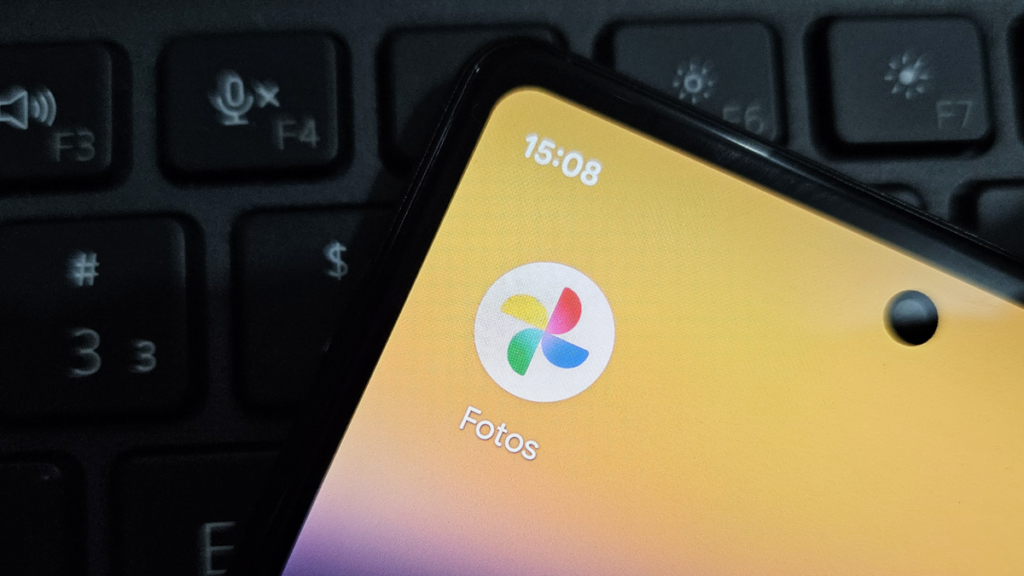
O Google Fotos ganhou uma integração com o Gemini que permite usar inteligência artificial para encontrar, legendar e organizar imagens e vídeos. O recurso é acessado pelo botão “Perguntar”, no canto inferior direito da tela. Para ativar, o usuário deve tocar na foto de perfil, ir em “Configurações do Fotos”, depois “Preferências”, acessar “Recursos do Gemini no app Fotos” e ativar as opções.
Para obter bons resultados, os comandos precisam ter contexto, objetivo e critérios claros. As sugestões de prompts a seguir podem ser ajustadas conforme a necessidade.
Seleção de melhores fotos de um evento: o comando “Encontre as 10 melhores fotos de [evento] em [data/local], priorizando o foco, os olhos abertos e a boa iluminação, sem trazer repetições” localiza e filtra imagens por qualidade. A variação “Separe 3 opções para postagem e 3 para os stories, sempre com enquadramentos diferentes” ajuda a diversificar.
Transformar memória visual em prompts: para achar uma foto lembrando apenas de detalhes, use “Mostre fotos em que aparece [pessoa/objeto] com [detalhe], como uma [cor/roupa/ambiente], trazendo as mais nítidas primeiro”. A variação “Inclua prints e fotos com texto onde apareça a palavra [nome/termo] na imagem” amplia a busca.
Criação de legenda para redes sociais: o prompt “Crie 5 legendas para esta foto, sendo 2 curtas, 2 engraçadas e 1 mais emocional, usando português natural e evitando frases clichês” gera opções de texto. A variação pede “Sugira também 10 hashtags discretas e 3 chamadas chamativas para o pessoal salvar ou compartilhar”.
Organização de um roteiro de viagem: com “Com base nas minhas fotos de [cidade/viagem], monte um roteiro de 3 dias com o que eu realmente fiz e adicione sugestões parecidas divididas por turnos”, é possível recriar um cronograma. A variação “Crie uma lista de lugares que eu repetiria e pontos turísticos que faltaram, baseando-se no que aparece na galeria” amplia as sugestões.
Resumo prático a partir de anotações: fotografar anotações de reuniões ou aulas pode ser transformado em tópicos com o comando “Analise esta imagem com anotações e organize o conteúdo em tópicos claros, destacando decisões, tarefas e ideias principais separadamente”. A variação “Transforme todo esse conteúdo visual em um e-mail de acompanhamento de reunião com os próximos passos descritos” gera um documento útil.
Escolha de imagens para porta-retrato digital: para evitar repetições e monotonia, use “Escolha 50 fotos para um porta-retrato digital garantindo a diversidade de pessoas, cenários diferentes, alta nitidez e ignorando capturas de tela”. A variação “Monte 3 listas separadas chamadas família, viagens e momentos engraçados, contendo 30 fotografias horizontais em cada uma” organiza por tema.
Limpeza inteligente do armazenamento: o prompt “Identifique fotos duplicadas, borradas, prints repetidos ou imagens escuras para limpeza, separando em grupos e justificando a escolha” ajuda a liberar espaço sem risco de apagar mídias importantes. A variação “Separe todos os registros de documentos importantes, como contratos e comprovantes, em um álbum exclusivo chamado Documentos” organiza arquivos essenciais.
Para melhores resultados, especifique sempre o período da captura, o objetivo e os critérios da busca. O uso do Gemini exige aceitação dos termos de serviço, e o Google Fotos oferece uma central de privacidade para controlar permissões. A ferramenta “Perguntar” transforma a galeria em uma biblioteca mais inteligente, auxiliando na produtividade do dia a dia.